Access Management: elastyczne łączenie ról
Dzięki nowemu Access Management jeszcze precyzyjniej rozdzielisz zadania w swoim Zespole. Członek Zespołu może jednocześnie otrzymać kilka ról i uprawnień – dopasowanych do zadań, które realizuje w Twojej LearningSuite.
Ta sama osoba może na przykład edytować Kursy i jednocześnie zarządzać Planem wydarzeń. Może też opiekować się użytkownikami i organizować Pakiety. Nie musisz przy tym przyznawać jej pełnego dostępu administratora.
Wiele ról dla członka Zespołu
W wielu Zespołach jedna osoba realizuje więcej niż jedno zadanie. Właśnie dlatego powstał system wielu ról.
Możesz łączyć role związane z materiałami w Kursach, Hubach i Społeczności z dodatkowymi uprawnieniami do poszczególnych obszarów administracyjnych. Dzięki temu lepiej dopasujesz przyznawanie uprawnień do rzeczywistego podziału pracy w Zespole.
Przykład: Pracownica tworzy Twoje materiały szkoleniowe i organizuje spotkania na żywo. Otrzymuje rolę Edytora Kursu oraz dodatkowe uprawnienie Menedżera Planu wydarzeń. Dzięki temu realizuje oba zadania bezpośrednio w LearningSuite.

Precyzyjnie przyznawaj dodatkowe uprawnienia
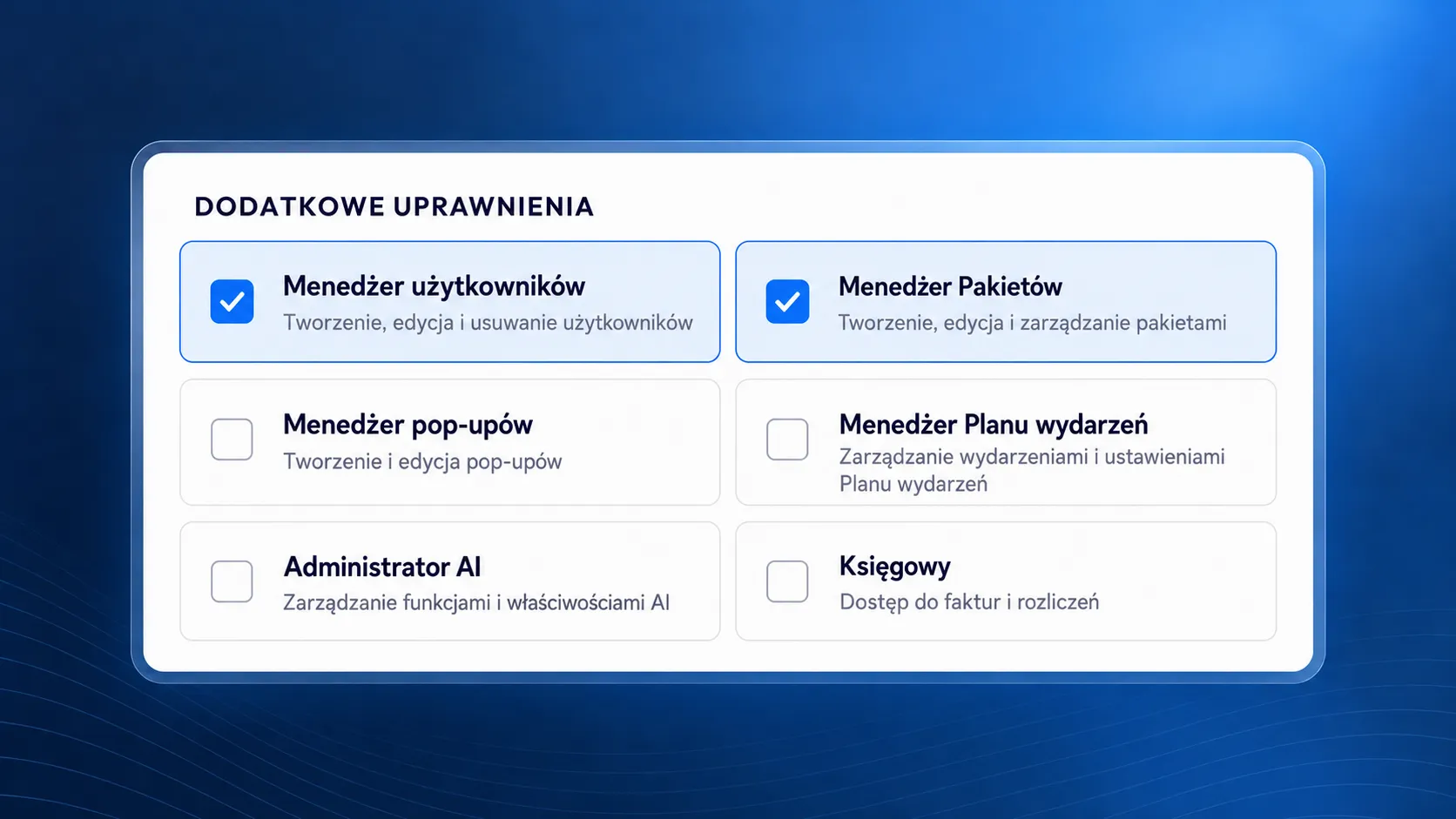
Do najczęstszych zadań masz do dyspozycji predefiniowane uprawnienia. Możesz przyznawać je pojedynczo lub łączyć ze sobą:
- Menedżer użytkowników: tworzenie, edycja i usuwanie użytkowników.
- Menedżer Pakietów: tworzenie, edycja i zarządzanie Pakietami.
- Menedżer pop-upów: tworzenie i edycja pop-upów.
- Menedżer Planu wydarzeń: zarządzanie wydarzeniami i ustawieniami Planu wydarzeń.
- Administrator AI: zarządzanie Agentami AI, Asystentem AI i Właściwościami użytkowników.
- Księgowy: dostęp do faktur oraz edycja danych płatności i faktur.
Możesz na przykład przyznać działowi księgowości dostęp do obszaru rozliczeń lub powierzyć Pracownikom marketingu zarządzanie pop-upami.
Przyznawaj członkom Zespołu dostęp do Kursów i Hubów
Możesz przypisać członkom Zespołu dowolną rolę w konkretnym Kursie: Administrator Kursu, Edytor Kursu, Trener lub użytkownik. Dzięki temu jedna osoba może edytować jeden Kurs jako Edytor Kursu, oceniać przesłane prace w innym jako Trener, a w kolejnym uczestniczyć jako użytkownik.
Możesz też przyznać członkom Zespołu dostęp do wybranych Hubów: jako użytkownikom, aby widzieli udostępnione tam informacje, lub jako edytorom, aby mogli również edytować Hub.

Role i uprawnienia w jednym miejscu
W zarządzaniu Zespołem znajdziesz role jego członków w jednym, przejrzystym miejscu.
W sekcji „Role i uprawnienia” sprawdzisz, jakie uprawnienia obejmują predefiniowane role. Dzięki temu łatwiej wybierzesz kombinację dopasowaną do konkretnego zadania.
Aby zmienić istniejące dostępy, otwórz w sekcji „Zespół” wybranego członka Zespołu i przejdź do zakładki „Role”. Tam połączysz role związane z materiałami z dodatkowymi uprawnieniami.

W pakiecie: rozszerzone Access Management
Twój pakiet Business obejmuje już rozszerzone Access Management. Dzięki niemu jeszcze precyzyjniej dopasujesz przyznawanie uprawnień do swojej organizacji.
Przyznawaj role całym kategoriom
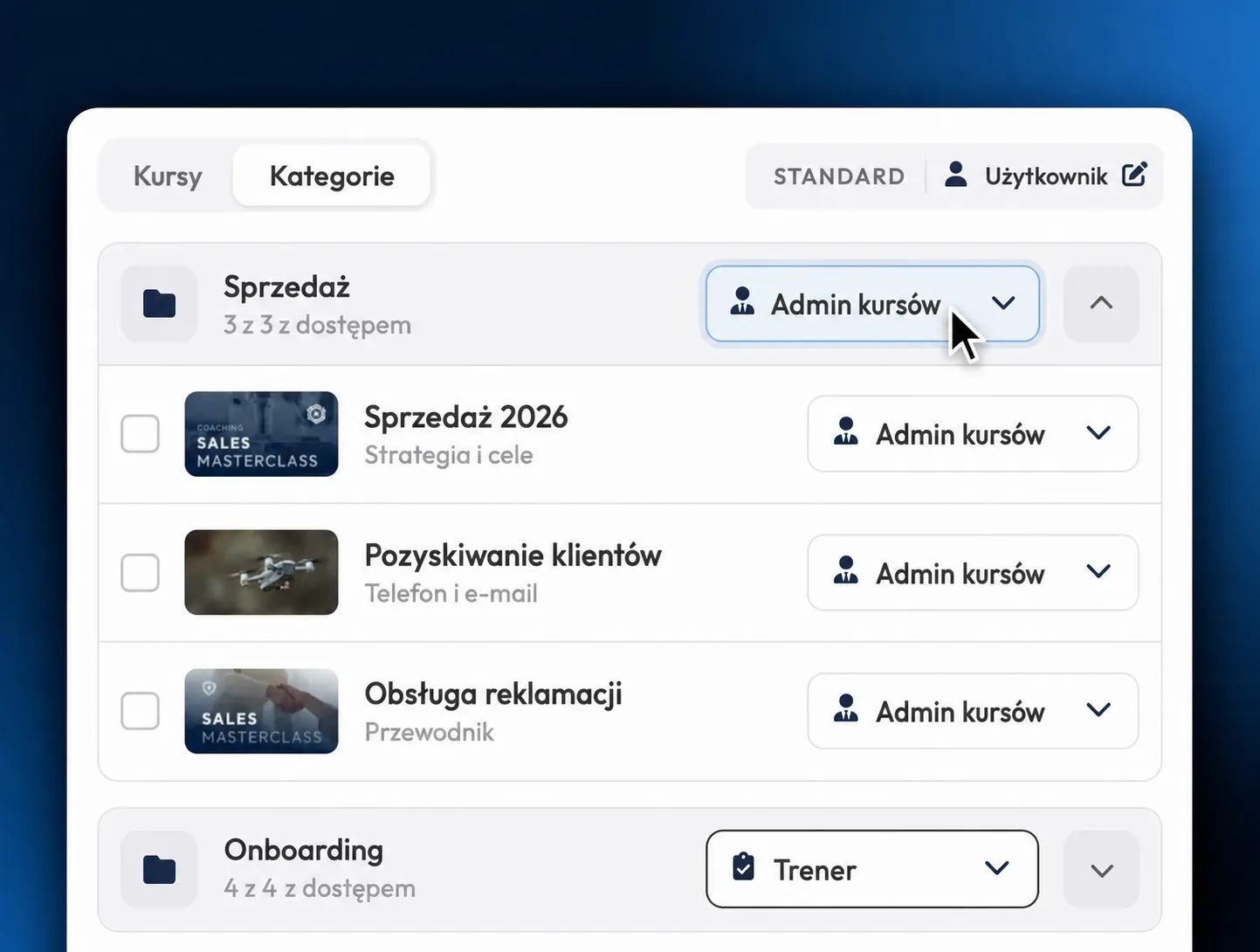
Zamiast udostępniać każdy Kurs i każdy Hub osobno, możesz przypisać rolę bezpośrednio całej kategorii Kursów lub Hubów. Kursy i Huby dodane później do tej kategorii zostaną automatycznie uwzględnione.
Przykład: Twoja kierowniczka sprzedaży otrzymuje rolę Administratora Kursu dla kategorii „Sprzedaż”. Każdy nowy Kurs sprzedażowy będzie dla niej od razu dostępny, bez konieczności aktualizowania uprawnień.
Kategorie znajdziesz w zakładce „Role” wybranego członka Zespołu – dla Kursów i Hubów w sekcji „Kategorie”.
Twórz własne role Kursu
Oprócz predefiniowanych ról Kursu możesz tworzyć własne role i łączyć dokładnie te uprawnienia, których dana osoba potrzebuje w Kursie – od edycji materiałów, przez wgląd w statystyki, po zarządzanie użytkownikami.
Dzięki temu coach może na przykład oceniać przesłane prace i odpowiadać na feedback, bez możliwości edytowania materiałów Kursu. Raz utworzoną rolę przypiszesz we wszystkich Kursach.
Nowe role Kursu utworzysz w sekcji „Role i uprawnienia” przez „Utwórz rolę Kursu”.

Twórz własne grupy uprawnień
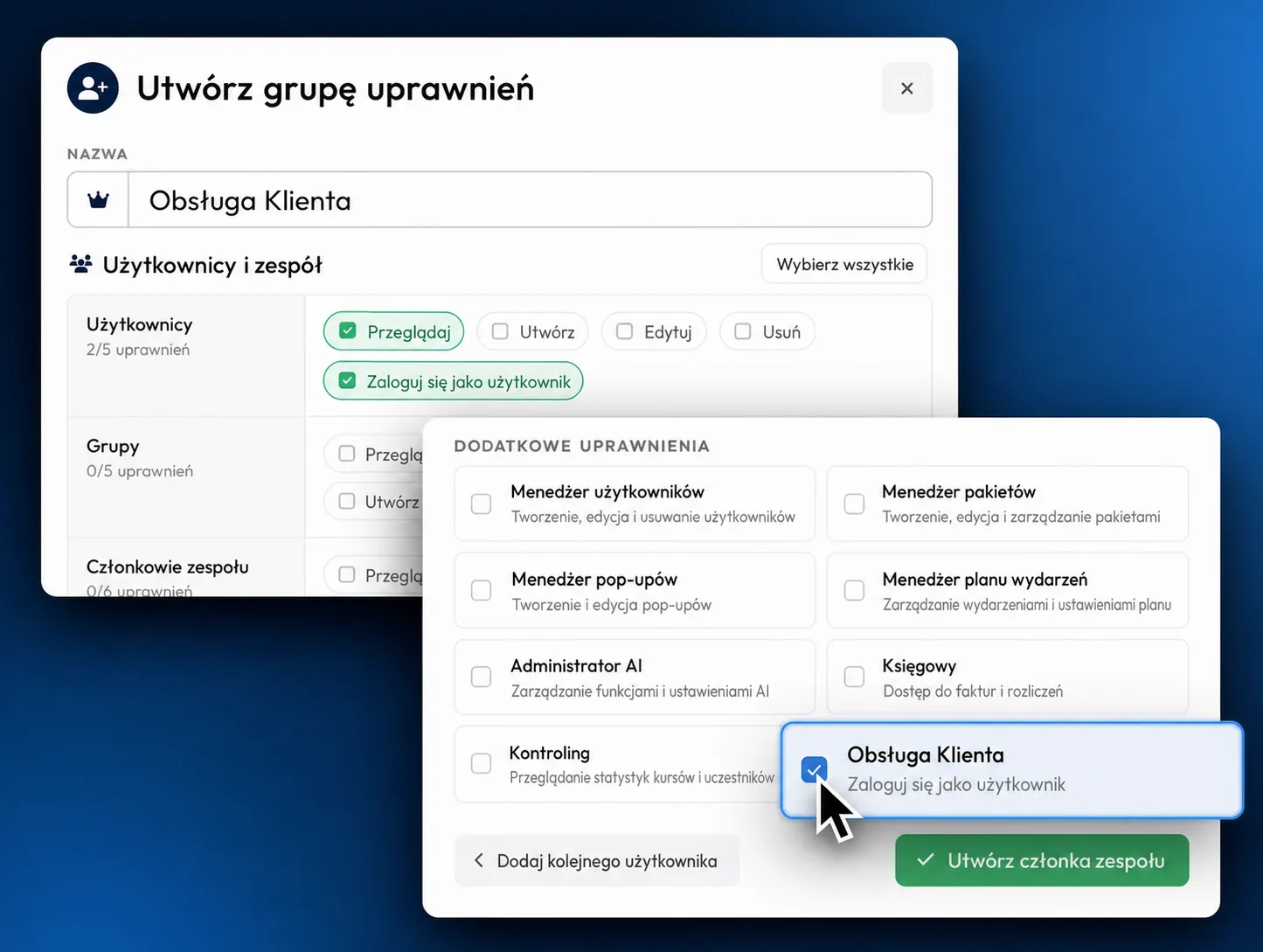
Własne grupy uprawnień pozwalają precyzyjnie udostępniać pojedyncze funkcje w obszarze administracyjnym i elastycznie łączyć je z predefiniowanymi uprawnieniami, takimi jak Menedżer Pakietów czy Menedżer pop-upów.
Możesz na przykład utworzyć dla swojego wsparcia grupę z uprawnieniem do przeglądania użytkowników i logowania się jako użytkownik. Zmiany w grupie od razu dotyczą wszystkich członków Zespołu, którzy ją mają.
Nowe grupy uprawnień utworzysz w sekcji „Role i uprawnienia” przez „Utwórz grupę uprawnień”.