Co nowego w wersji 1.6?
Dzięki tej aktualizacji pogłębiamy naszą przewagę na rynku e-learningu. Byliśmy pierwszą platformą edukacyjną, która umożliwiła nagrywanie filmów bezpośrednio w edytorze treści. Dzięki temu nasi klienci mogli już zaoszczędzić wiele godzin czasu, ponieważ nie potrzebują osobnego narzędzia do nagrywania wideo, a filmów nie trzeba potem mozolnie wgrywać na platformę.
Dziś idziemy krok dalej i zastępujemy kolejne narzędzie, aby próg do nagrywania filmów edukacyjnych był jeszcze niższy i abyś mógł jeszcze szybciej budować treści edukacyjne dla swoich członków – masz teraz mianowicie w LearningSuite również możliwość cięcia filmów bezpośrednio!
I to nie wszystko, nie zbudowaliśmy zwykłego prostego video-cuttera, który potrafi ciąć początek i koniec, nie. Poszliśmy o krok dalej i umożliwiamy Ci również wycinanie błędów mówienia w środku filmu. A co najlepsze? Można ciąć nie tylko filmy nagrane w LearningSuite, ale również filmy przesłane.
Ale nowy video-cutter nie jest jedyną funkcją, na którą możesz czekać w aktualizacji 1.6!
Zmiany w skrócie:
Cięcie wideo:

Dzięki video-cutterowi LearningSuite jako edytor masz możliwość edytowania każdego przesłanego filmu. Możesz teraz łatwo wycinać błędy mówienia lub skracać początek i koniec.
Co więcej, dzięki temu cutterowi stworzyliśmy sobie możliwość dodania w przyszłości wielu fajnych funkcji, jak np. ponowne nagrywanie pojedynczych scen oraz dodawanie intro lub outro. Bądź więc na bieżąco! 🚀
Cięcie filmu po nagraniu:
Po nagraniu wideo w LearningSuite trafiasz teraz bezpośrednio do video-cuttera. Jeśli nie chcesz robić żadnych cięć, możesz po prostu kliknąć zapisz. W przeciwnym razie masz tu możliwość skrócenia końca i początku lub wycięcia błędów mówienia w środku filmu.

Cięcie początku i końca filmów:
Aby skrócić koniec lub początek, możesz po prostu lewo lub prawo przy pomarańczowym pasku przeciągnąć myszką fragment, czyniąc go mniejszym.
Usuwanie błędów mówienia funkcją cięcia:
Aby wyciąć błąd mówienia, możesz po prostu przeskoczyć do miejsca, w którym pojawił się błąd, a następnie kliknąć przycisk „Tnij”. W tym miejscu zostanie postawione cięcie i możesz przez przeciągnięcie fragmentu usunąć błąd mówienia.
Obejrzyj rezultat od razu:
Aby obejrzeć rezultat, możesz kliknąć przycisk Play. Widzisz finalny rezultat bezpośrednio przedstawiony jako film.
Przeskakuj pojedyncze klatki do przodu lub do tyłu:
Za pomocą przycisków strzałek obok przycisków Play możesz przeskakiwać pojedyncze klatki do przodu lub do tyłu. Jest to szczególnie przydatne, gdy chcesz precyzyjnie ustawiać cięcia.
Jak edytować filmy później:
Aby edytować filmy później, po prostu klikasz w edytorze przy filmie na ikonę ustawień w prawym górnym rogu wideo i klikasz „Edytuj film”. Tak proste i już otwiera się video-cutter LearningSuite!
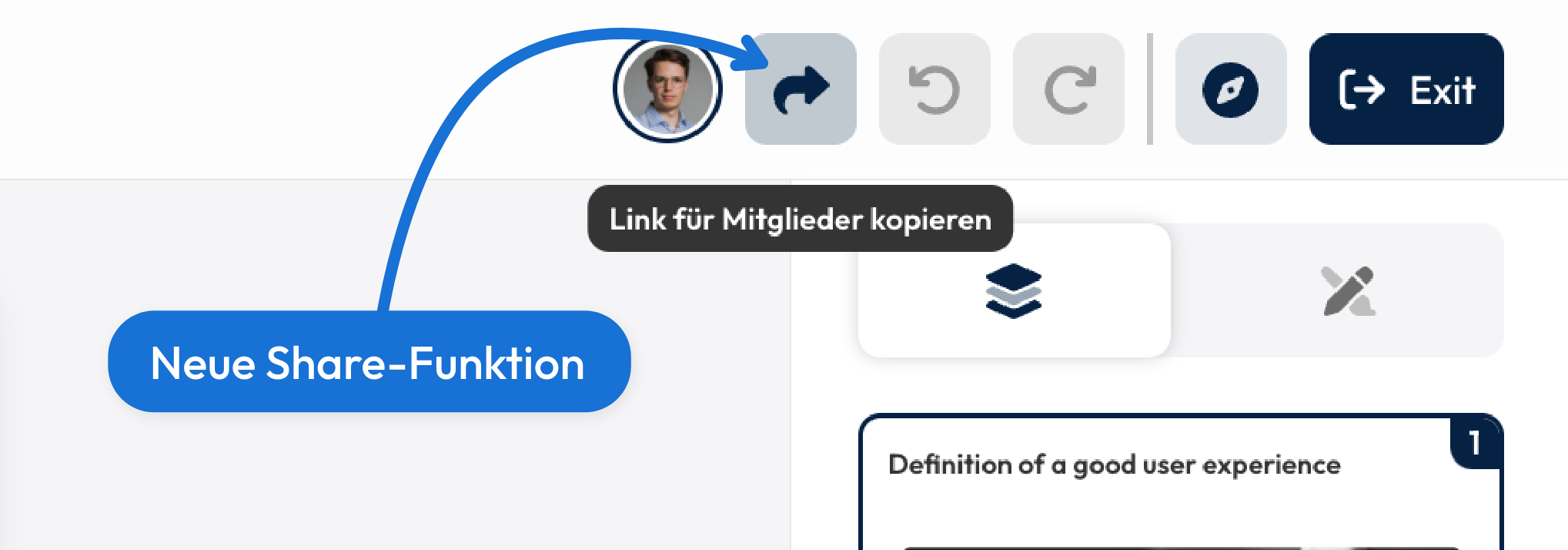
Przycisk Share Link:
Dzięki przyciskowi Share Link w prawym górnym rogu edytora możesz teraz szybko i łatwo wysłać członkom prawidłowy link do lekcji. Dzięki skróconym linkom możesz je łatwo skopiować i wysłać swojemu członkowi.
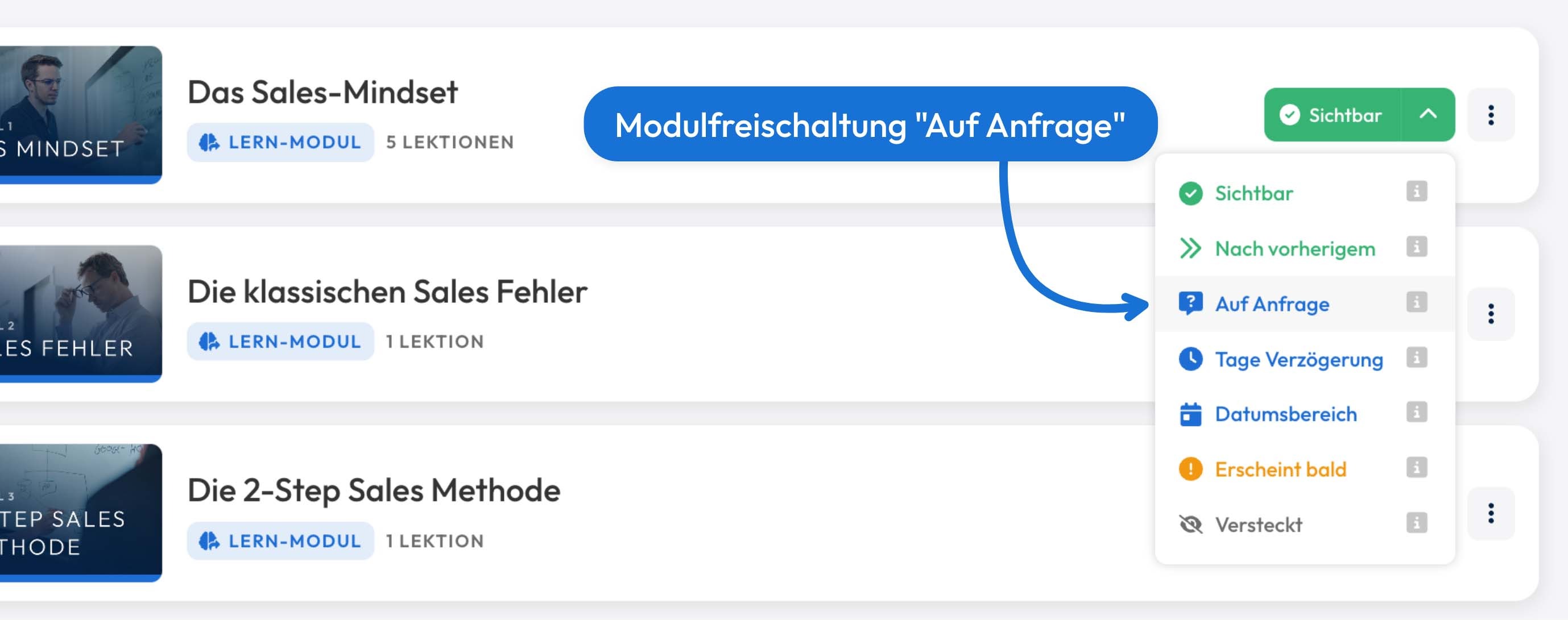
Funkcja odblokowania „Na żądanie”:
Przy modułach możesz teraz aktywować funkcję On-Demand. Dzięki temu członkowie mogą wysyłać Ci prośby o dostęp do poszczególnych modułów, do których chcieliby uzyskać dostęp.
Aby aktywować tę funkcję, musisz tylko wejść do kursu i kliknąć Content Drip modułu, gdzie znajdziesz teraz nową opcję: „Na żądanie”:
Funkcja ta jest idealna dla modułów, które chcesz zaoferować jako up-sell lub które wymagają specyficznych wymagań, jak np. obecność na Live-Callu.
Członkowie proszą o dostęp do modułu:
Członkowie mogą wysłać Ci prośbę o dostęp, klikając przy module „Prośba”.

Prośby o dostęp od członków znajdziesz jako trener pod zakładką „Użytkownicy”. Znajdziesz tam teraz nową zakładkę o nazwie „Prośby”. Dzięki czerwonemu powłokowi powiadomienia natychmiast otrzymasz informację, czy w kursie są nowe prośby do obsłużenia.
Prośby możesz następnie albo odrzucić z uzasadnieniem, albo bezpośrednio zaakceptować. Członek otrzyma wtedy mailowo informację, czy uzyskał dostęp, czy nie, wraz z uzasadnieniem.
End-Card przy filmach:
Na końcu filmu członkowie mają teraz możliwość bezpośrednio przejścia do kolejnej lekcji / kroku lub do kolejnego zadania.
Co więcej, z przycisku Play w lewym dolnym rogu na końcu pojawia się teraz przycisk „Obejrzyj ponownie”.
Gdy lekcja jest zakończona:

Jeśli w lekcji nie ma już żadnych zadań i jesteś na ostatniej stronie, można teraz na końcu filmu bezpośrednio zakończyć lekcję i przejść do kolejnej lekcji.
Gdy w lekcji są jeszcze Zadania:

Jeśli w lekcji są jeszcze Zadania, które członek musi wykonać, na końcu filmu animuje się teraz małe okno nad filmem, w którym członek jest informowany, że w tej lekcji są jeszcze zadania do wykonania. Gdy członek kliknie przycisk, zostanie automatycznie przewinięty do kolejnego zadania, a zadanie podświetli się.
Gdy w lekcji są jeszcze kolejne strony:

Jeśli w lekcji są jeszcze kolejne strony, jest to prezentowane bezpośrednio na końcu filmu i można bezpośrednio przejść do kolejnej strony.
Skrócone Perma-Linki:
Linki w perspektywie członka są teraz znacznie krótsze niż wcześniej, a nazwa kursu jest teraz również prezentowana w linkach.
Ulepszenia wydajności:
Dzięki ulepszeniom w bazie kodu oraz nowemu procesowi kompresji udało nam się przyspieszyć początkową prędkość ładowania o 300%. Zwłaszcza przy wolnym połączeniu internetowym jest to mocno zauważalne.
Kolejne ulepszenia:
- Widok Zadań jest teraz responsywny i działa również na smartfonie
- Przy Zadaniach po stronie admina prezentowany jest teraz również feedback trenera
- Feedback trenera otrzymał nowy design
- Karta linkowa otrzymała nowy design
- Logo Discord zostało dodane do ikon
- Sekcje i lekcje mają teraz funkcję „Skopiuj do”, dzięki której można skopiować element i przenieść go w inne miejsce
- Karta kolejnej sekcji po ukończeniu sekcji w perspektywie członka otrzymała nowy design
- HelpCenter jest teraz, w zależności od języka systemu, dostępny zarówno po niemiecku, jak i angielsku
- Różne poprawki błędów i optymalizacje

.webp)